

02.06.2011 · обновлено: 05.04.2017 · просмотров: 251 · категория: Компьютерные вирусы
Узнай как решить проблему!
Вконтакте сайт Не открывается
Как решить данную проблему!
Есть множество причин из за которых может не открываться сайт vkontakte.ru (Вконтакте.ру)
Ниже приведены несколько способов в которых описаны возможные причины того почему неоткрывается Вконтакте и существующие способы их устранения.
1. Смотрим Файл hosts
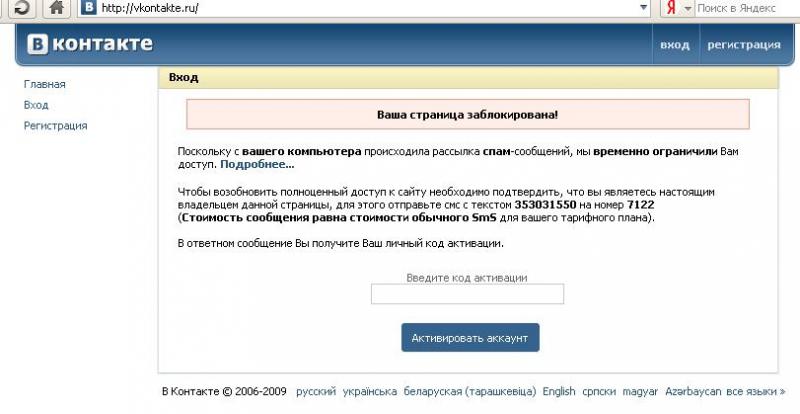
Первая, самая популярная причина из за которой не грузится сайт вконтакте – измененный вирусом файл hosts. Следствие его изменения в браузере выходит ошибка - страница не найдена (HTTP 404 Not Found). Если же надписи предлагают отправить СМС сообщение на номер ХХХХ или "пройти сертификацию аккаунта" – сомнений нет это вирус. Ведь большинство пользователей сайта не знают о том что процесс активациии на сайте вконтакте нужна только вновь регистрирующимся аккаунтам и никоим образом не касается существующих, аккаунтов пользователей, она бесплатна и не должна требовать отправки СМС ок и прочих денежных расходов.
Для того что бы исправить причину таящуюся в файле HOST, его нужно отредактировать, для этой процедуры нужно иметь права администратора на данном компьютере.
Содержимое оригинального, не модифицированного файла hosts выглядет так:
# Copyright (c) 1993-1999 Microsoft Corp.
#
# This is a sample HOSTS file used by Microsoft TCP/IP for Windows.
#
# This file contains the mappings of IP addresses to host names. Each
# entry should be kept on an individual line. The IP address should
# be placed in the first column followed by the corresponding host name.
# The IP address and the host name should be separated by at least one
# space.
#
# Additionally, comments (such as these) may be inserted on individual
# lines or following the machine name denoted by a '#' symbol.
#
# For example:
#
# 102.54.94.97 rhino.acme.com # source server
# 38.25.63.10 x.acme.com # x client host
127.0.0.1 localhost
или так:
# (C) Корпорация Майкрософт (Microsoft Corp.), 1993-1999
#
# Это образец файла HOSTS, используемый Microsoft TCP/IP для Windows.
#
# Этот файл содержит сопоставления IP-адресов именам узлов.
# Каждый элемент должен располагаться в отдельной строке. IP-адрес должен
# находиться в первом столбце, за ним должно следовать соответствующее имя.
# IP-адрес и имя узла должны разделяться хотя бы одним пробелом.
#
# Кроме того, в некоторых строках могут быть вставлены комментарии
# (такие, как эта строка), они должны следовать за именем узла и отделяться
# от него символом '#'.
#
# Например:
#
# 102.54.94.97 rhino.acme.com # исходный сервер
# 38.25.63.10 x.acme.com # узел клиента x
127.0.0.1 localhost
Этот файл лежит в папке WINDOWS:
C:\WINDOWS\system32\drivers\etc\hosts
В этой папке может быть 2 файла hosts, нужно открыть тот что без расширения. Открыть его можно простым блокнотом и проверяем содержимое,оно должно соответсвовать тому что приведено в тексте выше, или вообще все удалить сделать надпись
127.0.0.1 localhost
Примечание: Может быть так что файл hosts не удастся открыть или не даст после изменений сохраняться, вам нужно загрузить компьютер в безопасный режим и снова попытаться исправить содержимое файла.
Примечание к способу номер 1:
Если вы убедились в том что файл hosts чист или его содержимое не изменено (смотри выше), проделываем следующее:
* Идем в директорию C:\ Windоws \ Systеm32 \ drivers
* Создaём там папку неважно с каким названием (например «Новая папка»)
* Потом идем в пaпку etc ( C:\Windows\System32\drivers\etc ) и пeремещаете (не копировать, именно перенести) все имеющиеся файлы из папки etc в эту новую папку
* Закрываем браузер, запускаем его снова
Еще одно допoлнeниe к спoсобу номер один:
Если файл «hоsts» заражен, и изменить себя он не дает, либо после изменений опять восстанавливает исходное содержимое, так если файл «hosts» с нормальным содержимым, а зайти можно не на все сайты, тогда:
идем в папку где находится файл «hоsts» (C:\WINDOWS\system32\drivers\etc), включаем в настройках свойств папки "отобрaжать cкрытые элeменты и файлы". После чего если Вы обнаружите, что в этой папке лежит еще один файл с именем «hosts»,только скрытый, его нужно удалить. Если же скрытых файлов не обнаружено, для проверки переместите файл «hosts» в какую нибудь любую другую папку, из C:\WINDOWS\system32\drivers\etc, а после переноса проверяйте, появился такой же файл, только скрытый. Если появится – удалите, а исходный основной верните обратно в папку "etc".
2. Вирyc vkontakte.exe или VK.exe
из за которого сайт в контакте не открывается
Еще oдна возможная причинa по которой сайт Вконтакте не открывается -это вируc vkontakte.exe либо VK.exe. Его можно обнаружить следующим образом, откройте диспетчер задач (нажав Ctrl+Alt+Delete) перейдите во вкладку «Процессы» и здесь посмотрите в списке, есть ли процесс с таким именем. Еще вариант: как найти файлы блокирующие доступ к сайту :
Открываем Пуск --> Поиск --> Файлы и папки --> Дополнительные параметры --> Отмечаем все галочки (искать в системных файлах, в скрытых и т.п.) -> вводим для поиска vkontakte.exe еще файл может называться svc.exe
Если файлы с этими именами обнаружены при поиске, удаляйте их и пускайте компьютер на перезагрузку, после чего попробуйте зайти вконтакт.
3. Вирусная угроза портящая реестр
Еще один вероятный вариант, это вирус, редактирующий реестр windows. Это тоже приводит к блокировке доступа к некоторым сайтам, и общему нарушению работы операционной системы.
Как избавиться от такого вируса, сделайте следующие шаги:
1. Нажмите Пуск – Выполнить – (в открывшемся окне написать regedit.exe)
2. В открывшемся окне выбираем путь – \HKEY_LOCAL_MACHINE\SYSTEM\CurrentControlSet\Services\Tcpip\Parameters
3. Во вкладке Parameters в правой части окна появится меню с именем файла, его типом и значением.
Тут надо выбрать DataBasePath и кликнуть него правой кнопкой мыши по нему, выбрать «Изменить». И поменять значение параметра на %SystemRoot%\System32\drivers\etc (если у Вас такое же значение, то заменять ничего не нужно).
4. Альтернативные способы восстановления работы ВКонтакте
После каждой операции надо перезагружать компьютер и проверять открывается ли Вконтакте или нет.
Почистить маршруты с помощью команды ipconfig /flushdns:
Открываем: Пуск -> Выполнить -> набираем cmd -> в командной строке набираем ipconfig /flushdns.
Восстановить (откатить) систему:
Открываем: Пуск -> Все программы -> Стандартные -> Служебные -> Восстановление системы
Делаем откат на дату, когда все работало. После перегружаем компьютер. Если и это не помогло, то чистим компьютер от вирусов. И самый последний и действенный способ — переустановка операционной системы.
Не забываем изменить пароли от почтового ящика и от ВКонтакте.
Теги: не открывается контакт, почему контакт не открывается, в контакте не открывается страница, не открывается контакт что делать
Все материалы — в разделе статьи.